본문 바로가기

개인공부

[AWS] 4. IAM을 활용한 사용자 권한 관리 및 보안 기초

지난 시간에는 AWS 비용 관리에 대해 알아보았다.

이번에는 AWS 보안의 핵심인 IAM을 배운다.
누가, 어떤 리소스에, 어떤 권한으로 접근할 수 있는지를 제어하는 서비스다.


1. 접근 제어의 필요성

왜 접근 제어가 필요한가? 크게 세 가지 이유다.

보안 유지 — 민감한 데이터(고객 개인정보, 금융 정보, 내부 문서 등)에 대해 무단 접근을 차단한다.

권한 분리 — 사용자 또는 역할별로 업무에 필요한 권한만 부여한다. 내부 직원이라도 권한을 최소화하는 것이 원칙이다. 예를 들어 일반 직원은 읽기 전용, 관리자만 쓰기·삭제가 가능하도록 분리한다.

법적·규제 준수 — 개인정보 보호법, ISO 27001, GDPR 등 보안 관련 법률에서 접근 제어를 필수로 요구한다. 감사를 대비한 접근 기록 로그 관리도 필수다.

시스템 안전성 유지 — 인가되지 않은 사용자가 설정을 변경하거나 시스템을 오작동시키는 것을 방지한다.


2. IAM 개념

IAM(Identity and Access Management)이란?

AWS 리소스에 대한 접근을 안전하게 제어하는 서비스다.
간단히 말해, 누가(AWS 사용자, 애플리케이션) 어떤 리소스에 어떤 권한으로 접근할 수 있는지를 관리하는 도구다.

인증과 인가

  • 인증(Authentication): 사용자의 신원을 확인한다. (예: 비밀번호, 액세스 키 등)
  • 인가(Authorization): 어떤 리소스에 어떤 행위를 할 수 있는지 결정한다. (정책으로 권한 부여)

IAM 핵심 구성 요소

구성 요소 설명
사용자(User) AWS 리소스에 접근할 수 있는 개별 계정 (사람, 시스템 등)
그룹(Group) 여러 사용자를 묶어 공통 권한을 부여하는 단위
역할(Role) 사용자나 서비스가 임시로 맡을 수 있는 신원
정책(Policy) JSON 형식으로 정의된 권한 집합 (누가, 무엇을, 어디서, 언제, 어떻게 허용/거부할지 정의)

IAM 주요 기능

  • 세밀한 권한 제어 (예: S3 읽기만 허용, EC2 시작은 허용하지만 종료는 금지)
  • MFA(다단계 인증) 설정 가능
  • IAM 역할(Role)을 통해 EC2, Lambda 같은 서비스에 권한을 위임
  • 정책 기반 관리로 대규모 계정과 권한 구성이 용이
  • 안전한 액세스 키 관리 및 회전 주기 설정

IAM이 왜 중요한가?

AWS는 루트 계정 하나만으로 모든 작업이 가능하다. 이를 나눠서 관리하지 않으면 보안 사고 위험이 크다. IAM은 최소 권한 원칙(Least Privilege)을 실현하여 보안성을 크게 향상시킨다.


3. IAM 사용자와 IAM 그룹

IAM 루트 사용자

AWS 계정 생성과 동시에 생성되며, 모든 권한을 무제한으로 가진다. 이메일/패스워드 또는 액세스 키로 인증이 가능하다.

루트 사용자 권장 사항:

  • MFA 반드시 설정
  • 자주 사용 금지 — 루트 계정은 비상용/관리용으로만 사용하고, 일반 작업은 IAM 사용자로 수행
  • 액세스 키 발급 금지 권장 — 루트 사용자에 대한 액세스 키는 되도록 발급하지 않거나 즉시 삭제

IAM 사용자

AWS 계정 내에서 개별적으로 생성되는 사용자 계정이다. 특정 AWS 리소스에 대해 필요한 권한만 부여받아 작업을 수행한다. 사용자 아이디/패스워드 또는 액세스 키로 인증 가능하다.

IAM 사용자 권장 사항:

  • 최소 권한 원칙 적용 (필요한 작업만 허용)
  • MFA 설정
  • 루트 사용자 대신 일상적인 업무나 서비스 운영에 사용
  • 액세스 키 사용 시 주기적 회전 및 노출 주의
  • CloudTrail로 사용자 활동 로깅 활성화

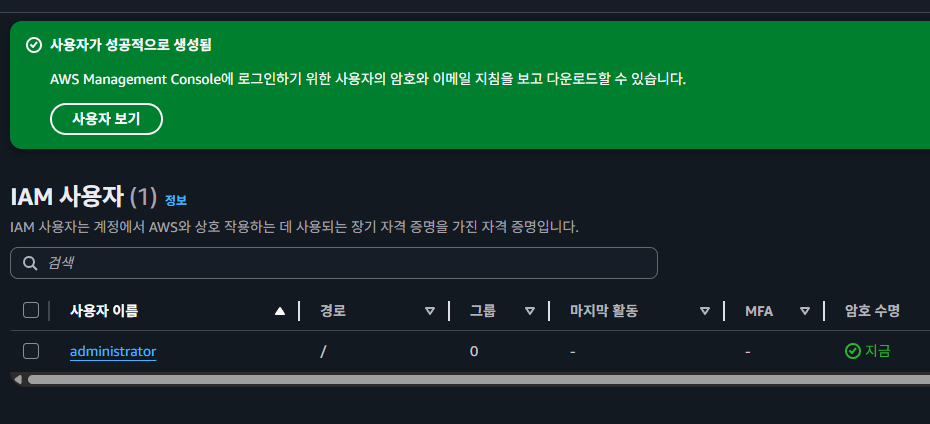
IAM 사용자 생성 데모

📸 [스크린샷: IAM 서비스 접속 → 사용자 메뉴]


📸 [스크린샷: 사용자 생성 시작 ]


📸 [스크린샷: 콘솔 액세스 활성화 체크]


📸 [스크린샷: 권한 설정 — 그룹에 사용자 추가 또는 직접 정책 연결]


📸 [스크린샷: 검토 및 생성 완료 화면]


📸 [스크린샷: 액세스 키 생성]

📸 [스크린샷: 액세스 키 비활성화 및 삭제]


💡 실습 중 느낀 점

  • IAM 사용자 생성 시 "AWS Management Console 액세스"와 "프로그래밍 방식 액세스" 두 가지를 선택할 수 있다. 콘솔 로그인용이면 전자, CLI/SDK용이면 후자를 선택한다. 둘 다 체크도 가능하다.
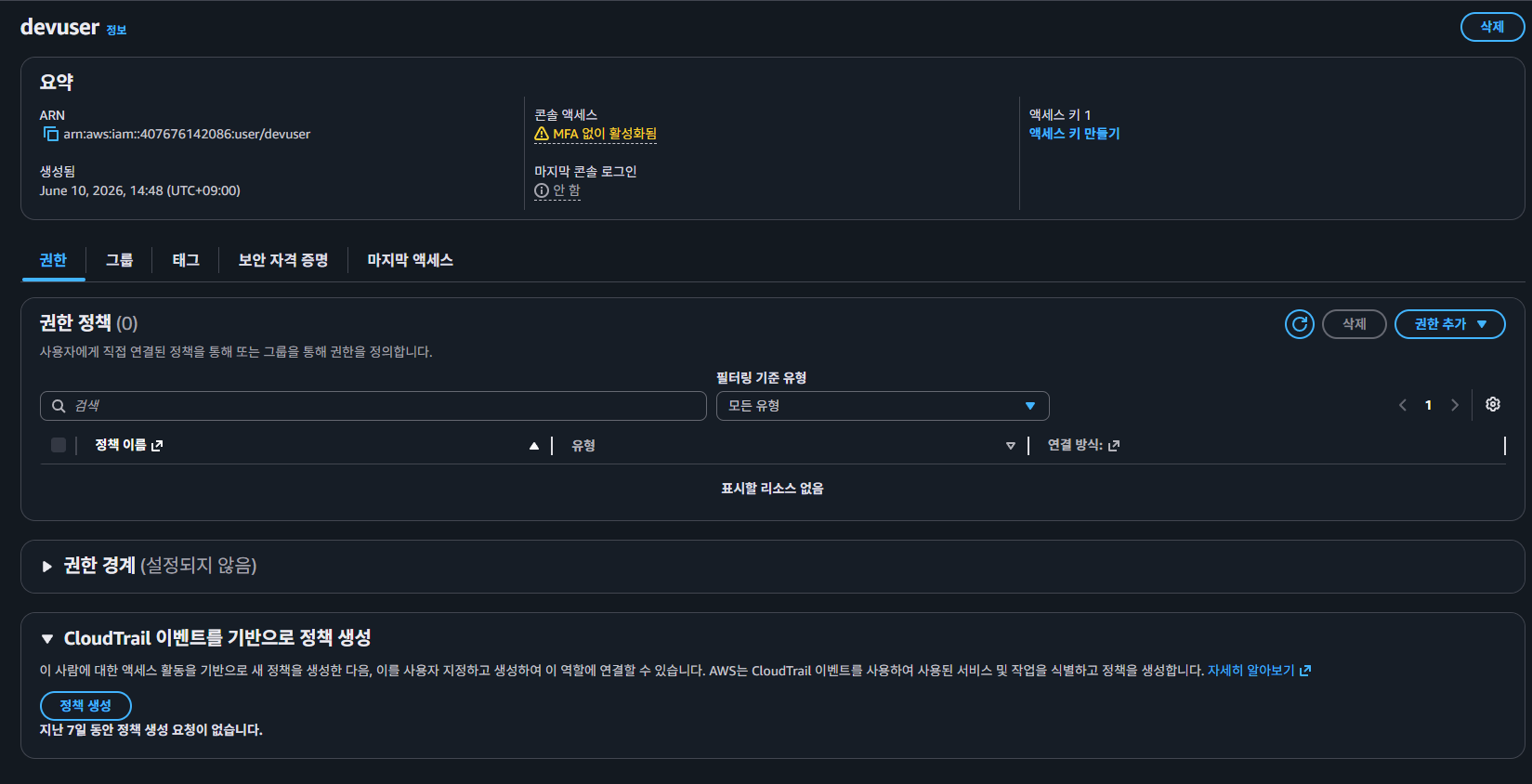
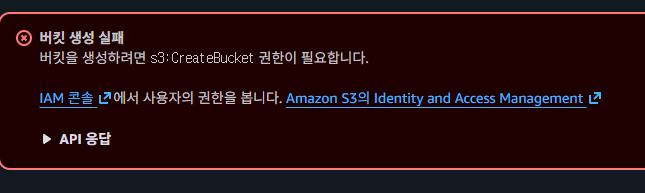
  • 사용자를 생성한 직후에는 아무 권한도 없다. 명시적으로 허용하지 않으면 모든 작업이 거부(묵시적 거부)되기 때문이다. 생성 후 바로 콘솔에 로그인하면 거의 아무것도 할 수 없다.
  • IAM은 글로벌 서비스다. 리전을 변경해도 동일한 사용자가 보인다. EC2처럼 리전별로 분리되지 않는다.

IAM 그룹

IAM 그룹은 여러 IAM 사용자에게 공통된 권한을 한 번에 부여하기 위한 논리적인 단위다. 직접 권한을 사용자에게 하나하나 부여하지 않고, 그룹에 권한을 연결한 후 사용자를 그룹에 추가함으로써 효율적으로 권한을 관리한다.

특징:

  • 권한 관리: 그룹에 정책을 붙이면, 소속된 모든 사용자에게 동일 권한 부여
  • 중복 소속: 한 사용자가 여러 그룹에 속할 수 있음

IAM 그룹을 왜 사용하나?

  • 권한 관리 일관성 유지: 동일 역할을 가진 사용자에게 일괄 권한 부여
  • 운영 효율성 향상: 신규 입사자도 그룹에 추가만 하면 권한 자동 부여
  • 정책 변경의 일괄 적용: 그룹 정책만 수정하면 모든 소속 사용자에게 즉시 반영

4. IAM 정책(Policy)

IAM 정책이란?

AWS 리소스에 대해 누가 어떤 작업을 어떤 조건에서 수행할 수 있는지 정의하는 권한 설정 문서다. JSON 형식으로 작성되며, IAM 사용자, 그룹, 역할(Role)에 부착(attach)하여 권한을 부여한다.

정책 문서 예시:

{
  "Version": "2012-10-17",
  "Statement": [
    {
      "Effect": "Allow",
      "Action": "s3:ListBucket",
      "Resource": "arn:aws:s3:::my-bucket"
    }
  ]
}

IAM 정책 분류

연결 대상에 따른 분류:

  • 신원(Identity) 기반 정책: IAM 사용자, 그룹, 역할(Role) 등에 연결하는 정책
  • 리소스(Resource) 기반 정책: AWS 리소스에 연결하는 정책

재사용 유무에 따른 분류:

  • 관리형 정책 (Managed Policy): 정책을 저장해 두고 재사용 가능
  • 인라인 정책 (Inline Policy): 한번만 사용 가능하고 재사용 불가

IAM 정책 평가 우선 순위

  1. 명시적 거부 (Explicit Deny) — 무조건 최우선. Effect: "Deny"가 명시된 작업은 어떠한 Allow보다도 우선해서 거부된다. 보안상 위험한 작업을 반드시 차단할 때 사용한다.
  2. 명시적 허용 (Explicit Allow) — 명시적 거부가 없을 때만 적용된다.
  3. 묵시적 거부 (Implicit Deny) — 기본 상태. 어떤 작업에 대해 명시적으로 허용하지 않으면 기본적으로 거부된다. 즉, 정책에 언급되지 않은 권한은 자동으로 거부된다.

최소 권한의 원칙

IAM의 기본 원칙은 "사용자나 서비스에게 꼭 필요한 권한만 최소한으로 부여"하는 것이다. 불필요한 권한은 오히려 보안 위협이 된다.

예시: 개발자에게는 EC2 시작/중지 권한만 부여한다. EC2 삭제나 IAM 관리 권한까지 주면 보안 위험이 증가한다.

IAM 정책의 JSON 구조 주요 항목

항목 설명
Version 정책 언어의 버전 (항상 "2012-10-17" 사용)
Effect Allow 또는 Deny
Action 허용/거부할 작업 (예: ec2:StartInstances, s3:*)
Resource 적용할 리소스 ARN (예: arn:aws:s3:::my-bucket/*)
Condition (선택) 조건 기반 제한 (예: 특정 IP, MFA 등)

ARN (Amazon Resource Name) 형식

AWS 리소스를 고유하게 식별하기 위한 문자열이다. AWS 정책, CLI, SDK 등에서 "어떤 리소스"를 가리키는 데 사용된다.

arn:partition:service:region:account-id:resource

ARN 예시:

  • S3 버킷: arn:aws:s3:::my-bucket (글로벌 서비스라 리전이 비어 있다)
  • S3 객체: arn:aws:s3:::my-bucket/images/cat.jpg
  • EC2 인스턴스: arn:aws:ec2:ap-northeast-2:123456789012:instance/i-0abcd1234efgh5678
  • IAM 사용자: arn:aws:iam::123456789012:user/Alice

IAM 정책 예시 — S3 버킷 읽기 전용 정책

{
  "Version": "2012-10-17",
  "Statement": [
    {
      "Effect": "Allow",
      "Action": [
        "s3:ListBucket",
        "s3:GetObject"
      ],
      "Resource": [
        "arn:aws:s3:::my-bucket",
        "arn:aws:s3:::my-bucket/*"
      ]
    }
  ]
}

my-bucket의 객체 목록 조회(ListBucket)와 다운로드(GetObject)만 허용한다. 데이터 분석가가 결과 파일만 확인하도록 권한을 제한할 때 사용하는 패턴이다.

IAM 정책 예시 — EC2 인스턴스 시작/중지 허용 정책

{
  "Version": "2012-10-17",
  "Statement": [
    {
      "Effect": "Allow",
      "Action": [
        "ec2:StartInstances",
        "ec2:StopInstances"
      ],
      "Resource": "arn:aws:ec2:ap-northeast-2:123456789012:instance/*"
    }
  ]
}

서울 리전의 모든 EC2 인스턴스에 대해 시작/중지만 가능하다. 운영팀 직원이 서버를 켜고 끄는 작업만 하도록 제한하는 상황이다.

IAM 정책 예시 — DynamoDB 테이블 쓰기 금지 (Deny)

{
  "Version": "2012-10-17",
  "Statement": [
    {
      "Effect": "Deny",
      "Action": [
        "dynamodb:PutItem",
        "dynamodb:UpdateItem",
        "dynamodb:DeleteItem"
      ],
      "Resource": "arn:aws:dynamodb:ap-northeast-2:123456789012:table/Orders"
    }
  ]
}

Orders 테이블에 쓰기 작업(추가, 수정, 삭제)을 명시적으로 거부한다. 외부 분석가가 테이블을 조회만 하고, 데이터를 변경하지 못하게 막을 때 사용한다.

IAM 정책 예시 — 조건(Condition) 활용: 특정 IP에서만 접근 허용

{
  "Version": "2012-10-17",
  "Statement": [
    {
      "Effect": "Allow",
      "Action": "s3:*",
      "Resource": "arn:aws:s3:::my-bucket/*",
      "Condition": {
        "IpAddress": {"aws:SourceIp": "203.0.113.25/32"}
      }
    }
  ]
}

my-bucket 접근을 특정 사무실 IP에서만 허용한다. 회사 네트워크에서만 S3에 접근 가능하도록 제한하는 패턴이다.

IAM 사용자/그룹에 권한 부여 데모

데모 절차:

  1. AWS 웹 관리 콘솔 접속
  2. IAM 사용자와 IAM 그룹을 생성
  3. IAM 사용자를 IAM 그룹에 연결
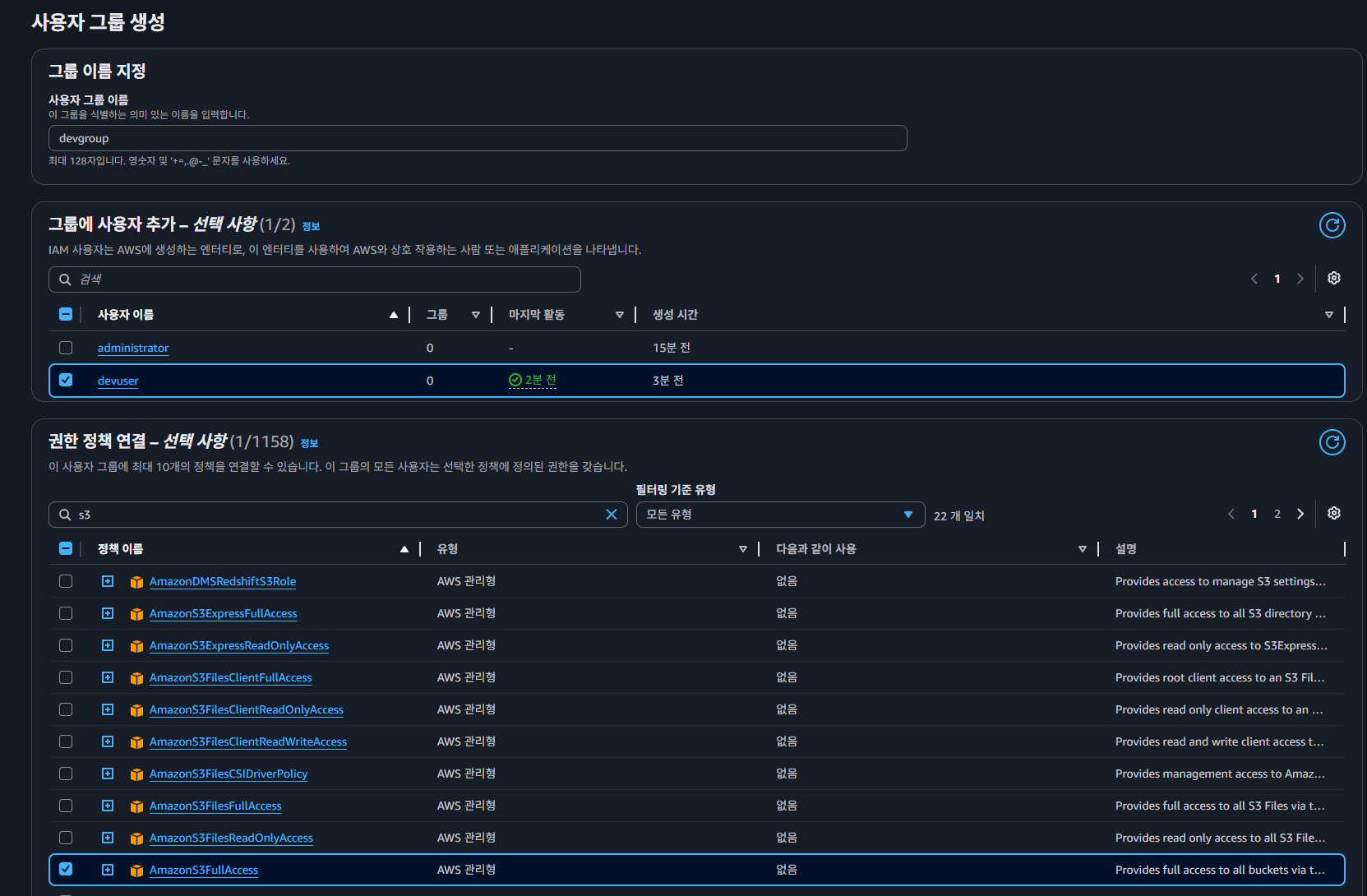
  4. IAM 정책 (S3FullAccess 권한)을 생성한 그룹에 연결
  5. 생성한 사용자로 로그인하여 권한 적용 확인


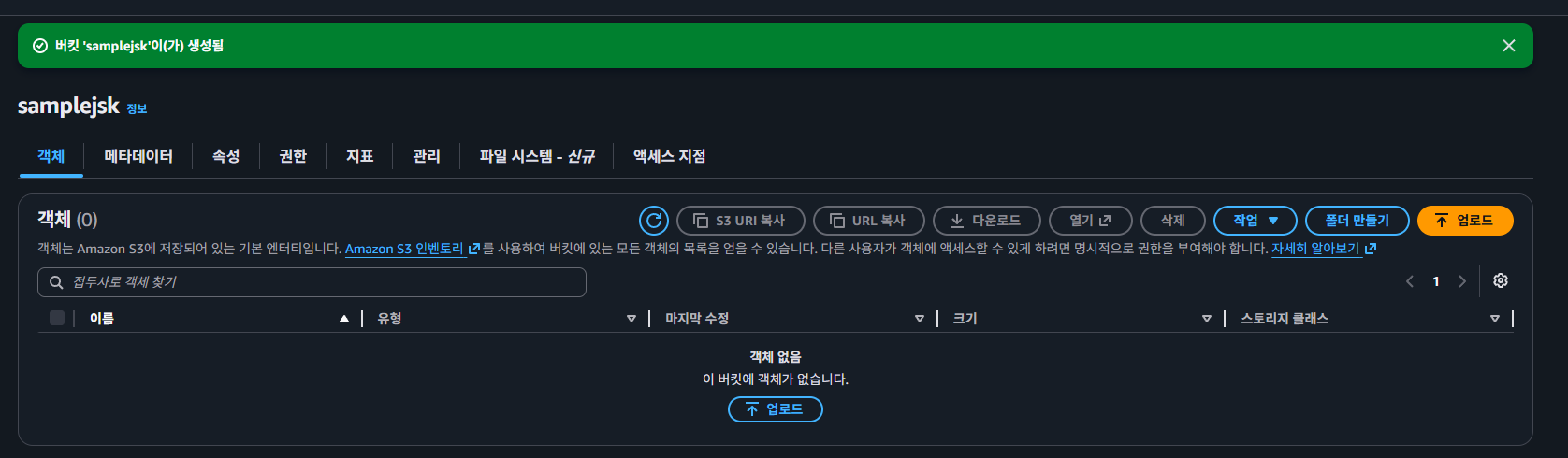
📸 [스크린샷: 무 권한 IAM 유저 생성 및 S3 생성 불가]

📸 [스크린샷: 사용자 그룹 생성 및 AmazonS3FullAccess 정책 연결]


📸 [스크린샷: 해당 사용자로 로그인 후 S3 접근 성공 확인]


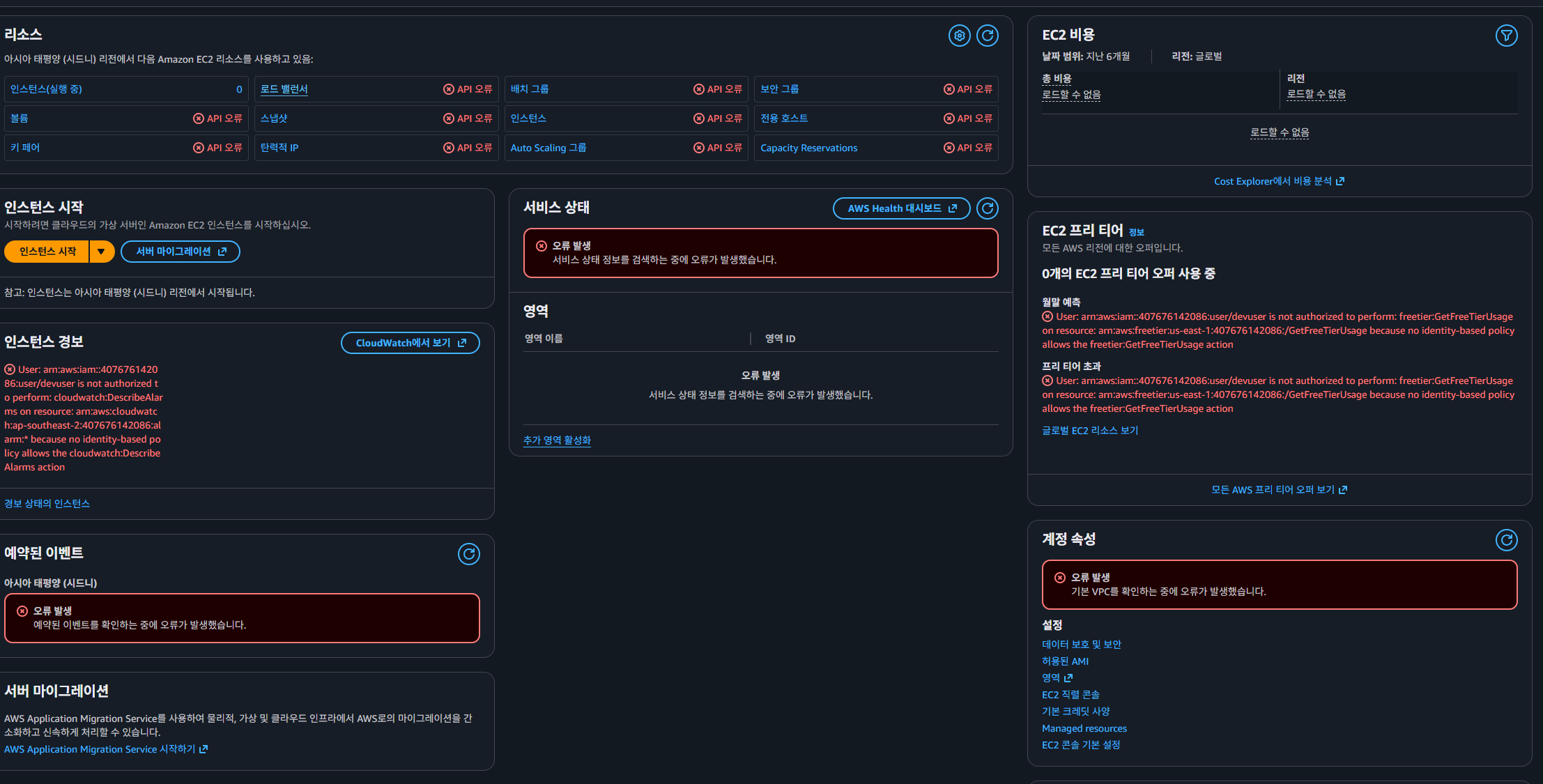
📸 [스크린샷: 해당 사용자로 EC2 접근 시 권한 거부 화면]

💡 실습 중 느낀 점

  • 사용자에게 직접 정책을 붙이는 것보다 그룹에 정책을 붙이고 사용자를 그룹에 추가하는 방식이 관리가 훨씬 편하다. 사용자가 10명만 넘어도 개별 관리는 비현실적이다.
  • S3FullAccess를 그룹에 연결한 후 해당 사용자로 로그인하면, S3는 정상적으로 접근되지만 EC2 콘솔에 들어가면 권한 오류가 뜬다. Allow된 것만 되고, 나머지는 전부 Implicit Deny라는 걸 직접 확인할 수 있었다.
  • 정책의 JSON을 직접 작성하지 않아도 AWS에서 기본 제공하는 Managed Policy가 수백 개 있다. AmazonS3FullAccess, AmazonEC2ReadOnlyAccess 같은 이름이 직관적이라 처음에는 이걸 활용하고, 세밀한 제어가 필요할 때 Custom Policy를 작성하면 된다.
  • ARN 형식에서 S3는 리전과 계정 ID가 비어 있다 (arn:aws:s3:::my-bucket). S3가 글로벌 서비스이기 때문이다. 반면 EC2는 리전과 계정 ID가 모두 포함된다. 서비스마다 ARN 패턴이 다르므로 공식 문서를 참고해야 한다.

5. IAM 역할(Role)과 임시 권한

IAM 역할이란?

IAM 역할(Role)은 AWS 리소스에 접근할 수 있는 임시 권한을 부여하는 신원(Identity)이다. IAM 사용자처럼 정책(Policy)을 통해 권한을 부여받지만, 고유한 로그인 자격 증명(비밀번호 등)은 없다. 대신 다른 주체가 수임(Assume)하여 사용한다.

IAM 역할을 왜 사용하는가?

  • 임시 권한 제공: 보안성을 높이기 위해 액세스 키 없이 단기적으로 권한 부여
  • 서비스 간 접근 허용: EC2 → S3, Lambda → DynamoDB처럼 AWS 서비스 간 안전한 연동
  • 연동 사용자(외부 계정, SSO 등)에게 권한 위임 가능

IAM 역할 수임 가능 주체

  • IAM 사용자 (임시 권한 부여)
  • 다른 AWS 계정의 사용자 (Cross-Account Access)
  • 연동 사용자 (외부 계정, Facebook 로그인, Apple ID 로그인, SSO 등)
  • AWS 서비스 (EC2, Lambda 등)

IAM 역할 수임 예

IAM 사용자에 임시 권한 부여 (단기 작업자)

상황: A팀 개발자가 일주일 동안 B팀의 특정 S3 버킷만 접근해야 한다.
방법: 해당 개발자 User에 Role Assume 권한 부여 → 기간 만료 후 자동 차단. 최소 권한 + 만료 기한 설정으로 보안을 강화한다.

Cross-Account Access (계정 간 접근)

상황: 계정 A에 있는 사용자 → 계정 B의 S3 버킷에 접근해야 한다.
방법: 계정 B에서 Role 생성 + Trust Policy에 계정 A를 신뢰 주체로 설정 → 계정 A 사용자가 sts:AssumeRole API 호출 → 임시 자격증명으로 계정 B의 자원에 접근한다. 여러 계정을 운영하는 조직에서 자주 쓰이는 패턴이다.

Federated Access (기업 SSO 연동)

상황: 회사 직원이 회사의 SSO 계정으로 AWS에 접근한다.
방법: SAML/OIDC 기반으로 IAM Role을 Assume → 임시 AWS 콘솔 접근 권한 획득. 사내 계정과 연동해서 편리하게 AWS 리소스에 접근한다.

서비스의 역할 수임 — EC2에서 S3 접근

상황: 애플리케이션 서버(EC2)가 S3에 로그 파일을 저장해야 한다.
잘못된 방법: EC2에 Access Key/Secret Key를 하드코딩 → 보안사고 위험.
올바른 방법:

  • IAM Role을 만들고 AmazonS3FullAccess(또는 ReadOnly) 정책 연결
  • EC2 인스턴스 실행 시 해당 Role 부여
  • EC2 안에서 AWS CLI 실행 → aws s3 ls (정상 동작)

서비스의 역할 수임 — Lambda에서 DynamoDB 접근

상황: Lambda 함수에서 DynamoDB 테이블 조회/갱신이 필요하다.
방법: Lambda에 IAM Role 연결 → AmazonDynamoDBFullAccess 부여. 코드에 키를 넣지 않고도 DynamoDB 작업이 가능하다.

IAM 역할 수임 데모

데모 절차:

  1. IAM 역할(Role) 생성
  2. 역할에 정책 부여
  3. IAM 사용자에 역할 수임 권한 부여
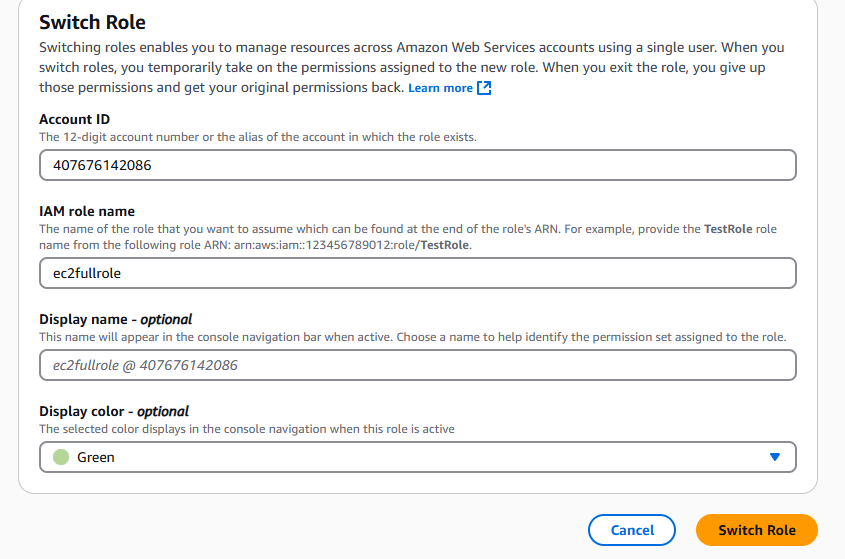
  4. 사용자 로그인 및 역할 수임 (콘솔에서 수동 수임)
  5. 권한 적용 확인
  6. 수임된 역할에서 원래 사용자로 돌아가기

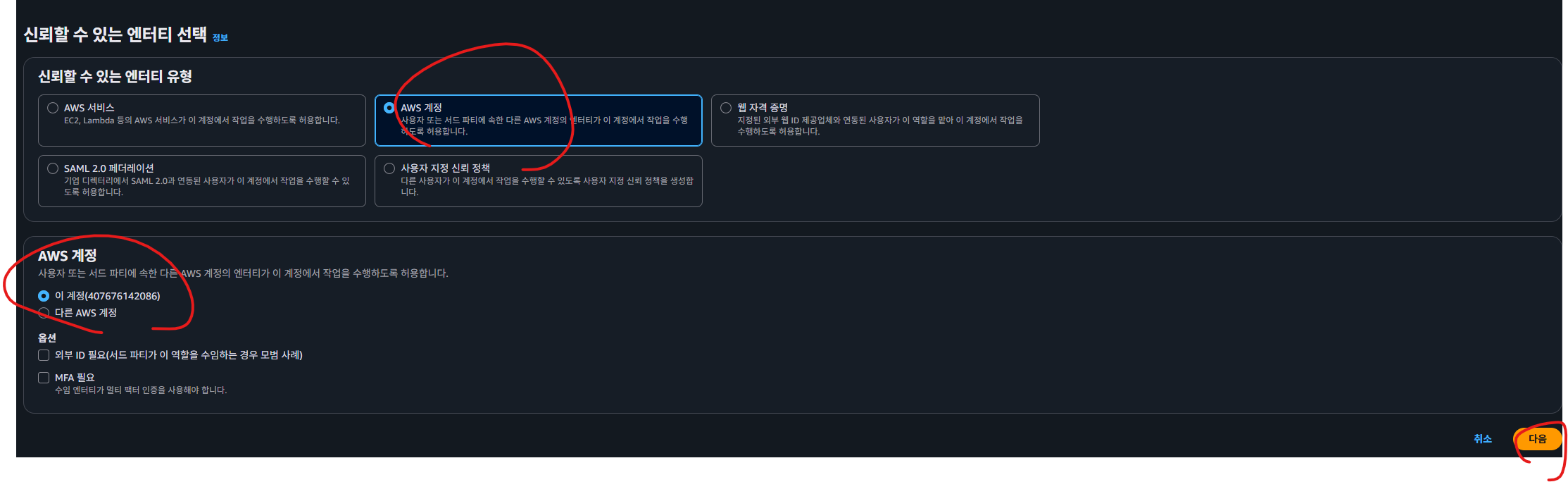
📸 [스크린샷: IAM Role 생성 — 신뢰할 수 있는 엔터티 유형 선택]

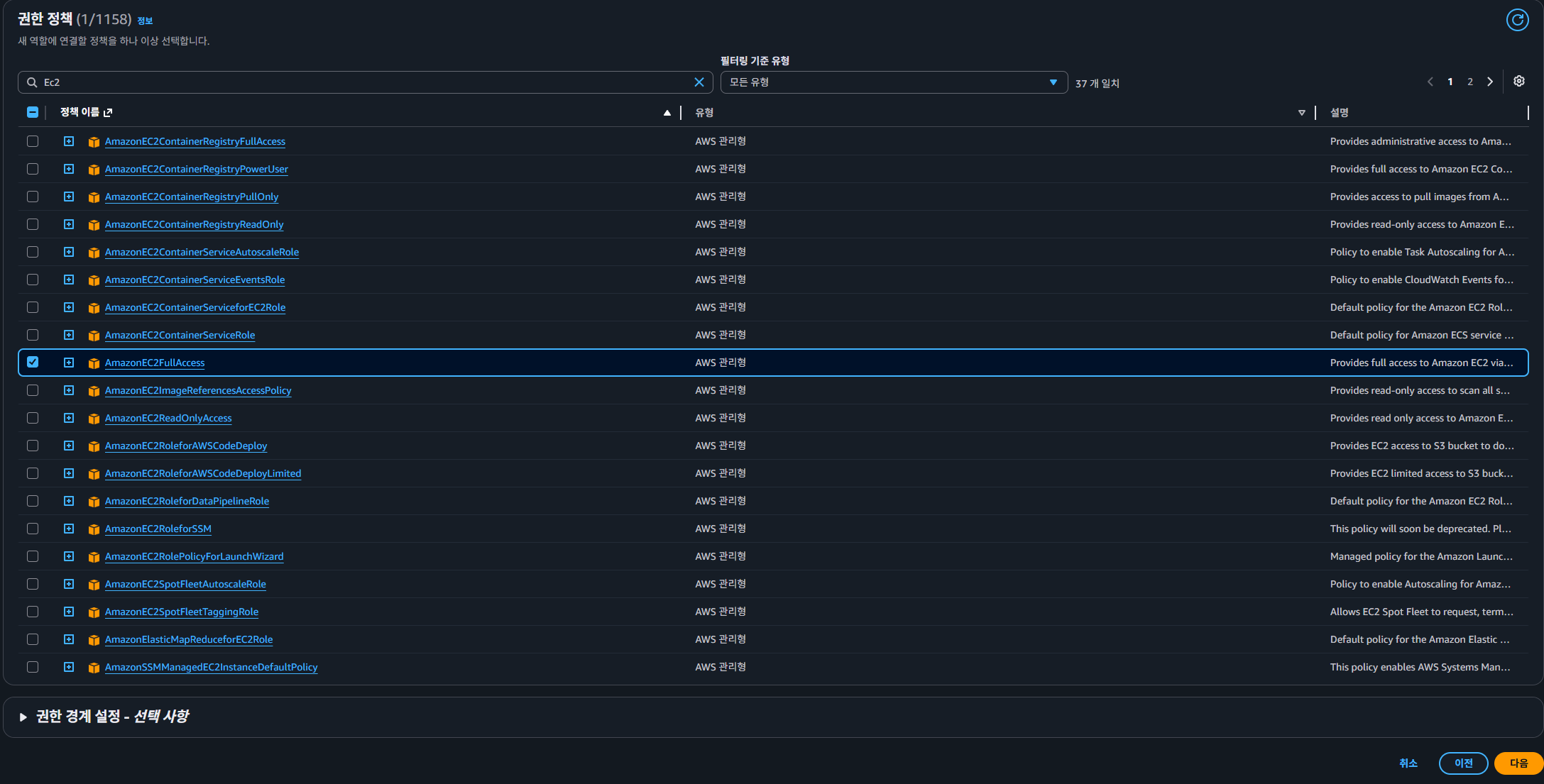
📸 [스크린샷: Role에 정책 연결]

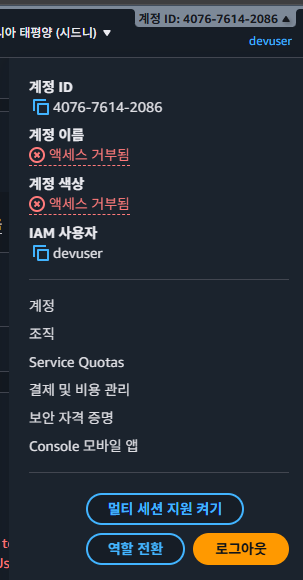
📸 [스크린샷: 사용자 역할 전환]

📸 [스크린샷: 역할 수임 후 EC2 생성 및 S3 생성 불가 확인]

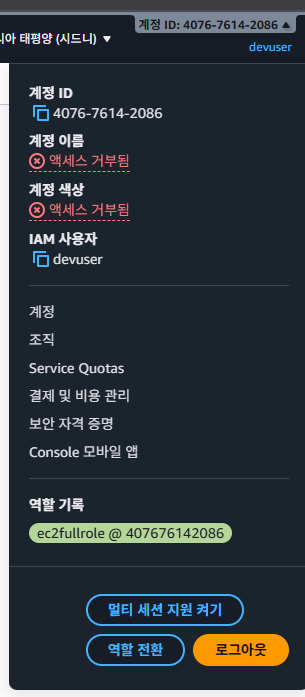
EC2 역할 모자가 씌워졌기 때문에 원래의 S3 접근 권한은 없어진다

📸 [스크린샷: 원래 사용자로 돌아가기]

💡 실습 중 느낀 점

  • 콘솔에서 역할을 수임(Switch Role)하면 상단 배너 색상이 바뀌면서 현재 어떤 역할을 수임 중인지 표시된다. 누가 어떤 역할로 작업 중인지 시각적으로 바로 확인할 수 있어서 실수를 줄일 수 있다.
  • Role에는 Trust Policy(신뢰 정책)Permission Policy(권한 정책) 두 가지가 있다. Trust Policy는 "누가 이 역할을 수임할 수 있는가"를 정의하고, Permission Policy는 "이 역할이 무엇을 할 수 있는가"를 정의한다. 둘 다 설정해야 정상 동작한다.
  • EC2에 Role을 부여하면 인스턴스 메타데이터 서비스(IMDS)를 통해 임시 자격증명이 자동으로 갱신된다. 코드에 키를 하드코딩할 필요가 없으므로 서비스 간 접근은 무조건 Role을 사용하는 것이 best practice다.
  • IAM 사용자에게 직접 S3 권한을 주는 것과 Role을 통해 임시로 S3 권한을 받는 것의 차이: 전자는 영구적 권한, 후자는 임시 권한(만료 시간 존재)이다. 보안 관점에서는 후자가 훨씬 안전하다.

학습 정리

  • IAM은 AWS 보안 관리의 핵심으로, 사용자별로 세밀한 접근 제어가 가능하다
  • 사용자와 그룹 구조를 통해 효율적으로 권한을 분리하고 관리할 수 있다
  • IAM 정책은 JSON 형식으로 구성되며, Effect + Action + Resource 조합으로 리소스 단위의 접근 제어를 설정한다
  • 정책 평가 순서: 명시적 거부 > 명시적 허용 > 묵시적 거부
  • 임시 권한은 IAM 역할을 활용하는 것을 권장한다
  • IAM 역할 수임은 IAM 사용자, AWS 서비스, 연동 사용자 등이 가능하다
  • 서비스 간 접근(EC2→S3, Lambda→DynamoDB)은 액세스 키 대신 반드시 Role을 사용한다

다음 시간에는 AWS의 네트워킹과 VPC에 대해 알아보겠다.